
QuickQ 如何切换加速模式?
QuickQ 提供多种模式供用户选择,以便在不同网络环境和使用需求下优化连接体验。熟悉模式功能及操作方法,能够提升使用效率和稳定性,让网络响应更顺畅。
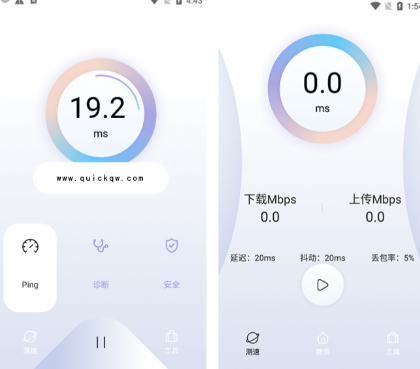
一、模式类型及适用场景
QuickQ 的模式通常分为普通模式、极速模式和节能模式。普通模式适合日常浏览和办公应用,占用资源低且稳定;极速模式适合下载大文件或高清视频播放,可提升响应速度和传输效率;节能模式适合长时间使用或低功耗设备,能够减少能耗和系统负载。了解每种模式的特性,有助于在不同场景下做出最佳选择。
二、切换模式的操作方法
切换模式的步骤简单,主要通过客户端界面完成:
(1) 打开 QuickQ 客户端,进入主界面或“设置”菜单。
(2) 找到模式切换选项,通常显示在顶部工具栏或网络设置中。
(3) 根据当前需求选择对应模式,点击确认即可切换。
(4) 切换完成后,客户端会显示当前模式状态,可通过图标或文字确认生效。
操作快速,切换即时生效,无需重新启动客户端。
三、网络环境对模式选择的影响
不同模式在不同网络条件下表现差异明显。网络信号强、带宽充足时,极速模式能够充分发挥速度优势;在信号弱或网络不稳定时,普通模式或节能模式更适合,以减少断线和延迟。结合实际网络环境选择模式,可以优化使用体验,避免卡顿或连接中断。
四、提升模式切换效率的小技巧
切换模式时,可以参考以下方法:
(1) 检测当前网络质量:使用客户端自带测速功能,判断网络是否适合切换模式。
(2) 关闭占用带宽的应用:清理后台程序,让网络资源集中,提高切换后效率。
(3) 合理节点选择:若延迟过高,可先更换节点,再进行模式切换,效果更佳。
(4) 记录常用模式搭配:根据不同使用场景记录对应模式,快速切换无需反复操作。
这些方法能够确保切换顺畅,提升整体网络响应速度。
五、常见问题及注意事项
模式切换过程中可能遇到延迟或切换失败。通常原因包括客户端版本过旧、网络不稳定或节点状态异常。保持客户端更新,选择稳定网络环境进行操作,可减少问题发生。部分模式在特定节点下可能无法完全发挥效果,可尝试切换节点或重启客户端解决问题。掌握注意事项有助于顺利切换,获得理想体验。
QuickQ 的模式切换功能能够针对不同需求和网络状况调整连接性能。掌握模式类型、操作方法和注意事项,可让用户在各种场景下实现更顺畅的网络体验。合理运用切换功能,有助于提升响应速度和使用稳定性